
| [이용 안내] 쁘띠마르샹을 앱처럼 즐겨보세요 | |
주소창·브라우저 메뉴 없이 빠숑을 더 넓게 즐겨보세요! 갤럭시·안드로이드 설치 방법
설치 메뉴가 없거나 설치가 어려우면 브라우저에서 이용해 주세요. 아래의 설치 메뉴와 삼성 인터넷 안내도 확인해 주세요. ↓ 아래로 내려 자세한 설치 방법을 확인해 주세요. Chrome에서 차근차근 설치해요1. Chrome에서 로그인 후 메인으로 돌아오기갤럭시·안드로이드의 Chrome에서 www.bbddi.com 메인에 접속해 로그인한 뒤 메인으로 돌아와 주세요. 접속만으로 자동 설치 안내가 나타나는 것은 아닙니다. 다른 앱 안의 브라우저로 열었다면 Chrome에서 다시 접속해 주세요. 2. 메인 설치 안내의 ‘설치하기’ 누르기로그인 후 메인에서 브라우저가 설치 가능하다고 알려주면 설치 안내가 표시됩니다. 안내의 ‘설치하기’를 눌러 Chrome의 설치 확인창을 열어 주세요. 안내를 닫거나 ‘나중에’를 선택했다면 같은 브라우저에서는 21일간 자동으로 다시 표시하지 않습니다. 이미 설치한 앱으로 실행 중이면 안내하지 않습니다. 자동 안내가 없으면 메인의 ‘쁘띠마르샹 앱 설치’ 버튼으로 안내를 열 수 있습니다. 설치 가능 신호가 없는 경우에는 ‘설치 방법 보기’가 표시될 수 있습니다. 브라우저가 설치를 지원하지 않거나 안내가 보이지 않으면 아래 주소창 아이콘·브라우저 메뉴 방법을 확인해 주세요. 3. 이름과 주소 확인 후 설치확인창의 제목이 ‘앱 설치’인지, 앱 이름이 ‘쁘띠마르샹’이고 주소가 ‘www.bbddi.com’인지 확인한 뒤 ‘설치’를 눌러 주세요. 설치를 원하지 않으면 ‘취소’를 누릅니다. 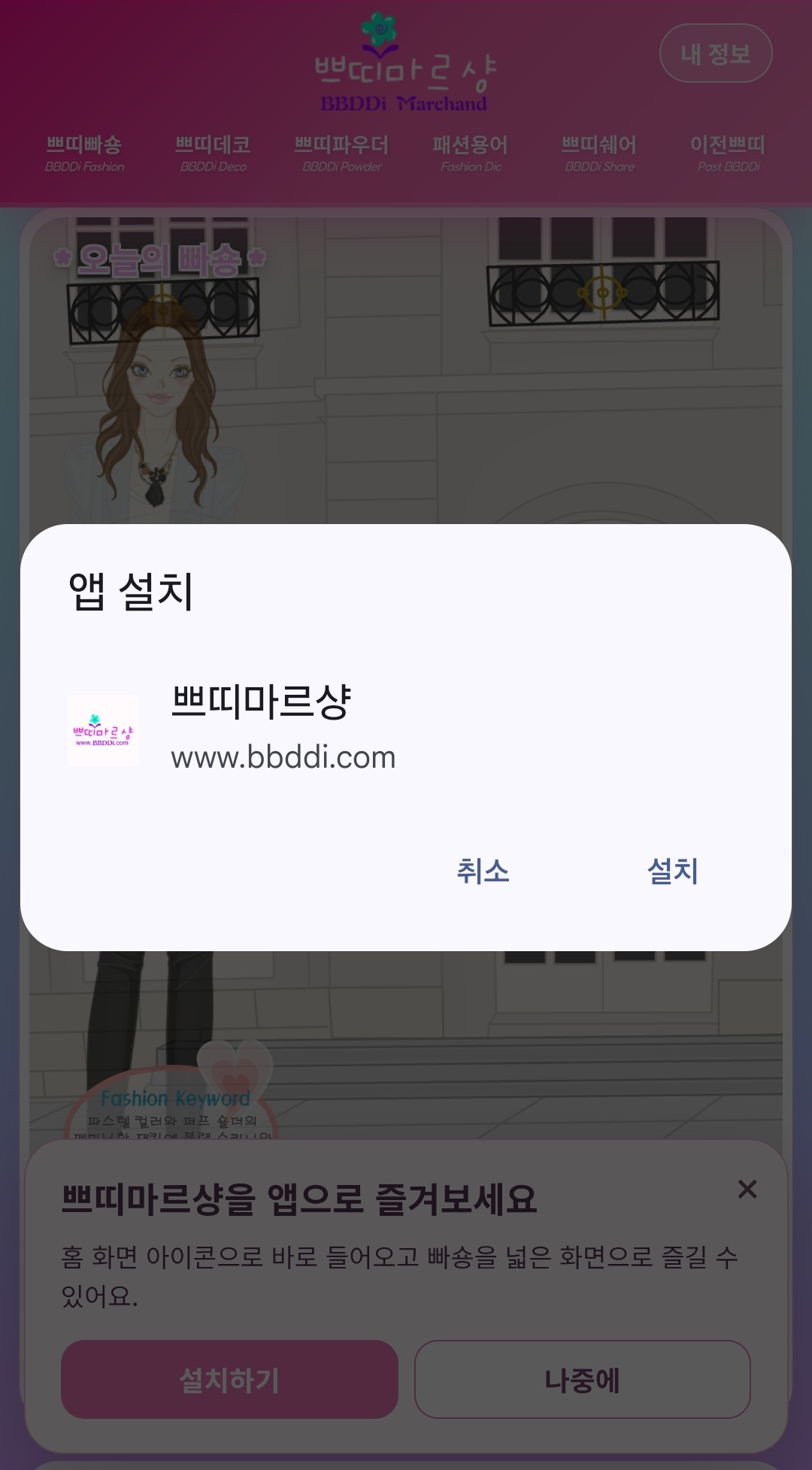 누르면 크게 보기 4. 설치된 아이콘으로 실행설치가 끝나면 홈 화면이나 앱 목록에서 쁘띠마르샹 아이콘을 찾아 눌러 주세요. 주소창·브라우저 메뉴가 없는 앱 형태의 창에서 사이트를 이용할 수 있습니다. 인터넷 연결은 계속 필요하며, 휴대폰·브라우저 버전에 따라 설치 화면이나 아이콘 위치는 다를 수 있습니다. 설치를 원하지 않으면 브라우저에서 그대로 이용할 수 있습니다. 삼성 인터넷 보안 경고 화면일부 삼성 인터넷 환경에서는 이전 Android 버전 관련 경고가 표시될 수 있습니다. 운영자 기기에서는 설치 후 정상 작동을 확인했습니다. 경고 내용을 확인한 뒤 설치를 진행하려면 “세부정보 더보기” → “무시하고 설치하기”를 선택할 수 있습니다. 운영자 기기에서 확인한 결과이며 모든 기기에서의 동작을 보장하지는 않습니다. 경고에는 최신 개인정보 보호 기능이 포함되지 않았다는 내용이 표시됩니다. 설치를 원하지 않으면 브라우저에서 이용해 주세요. 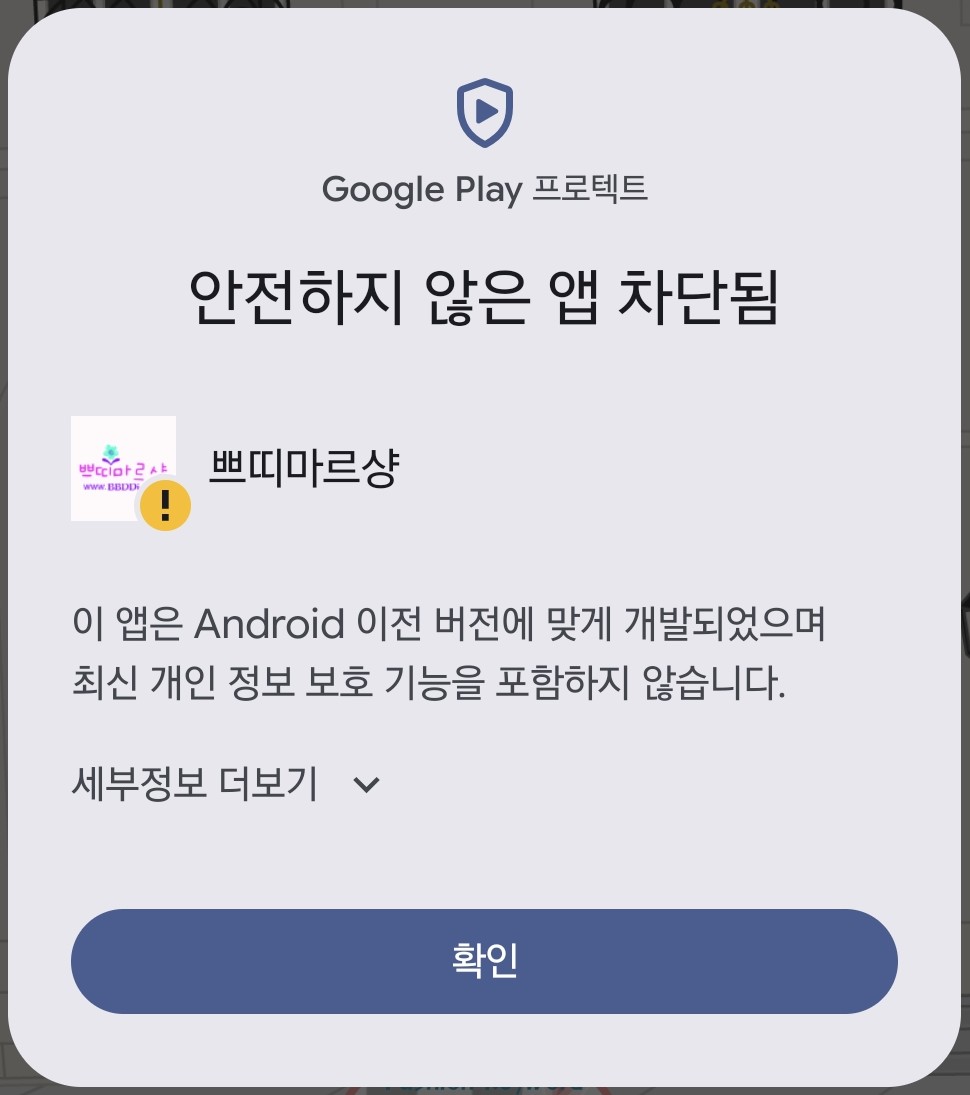 누르면 크게 보기 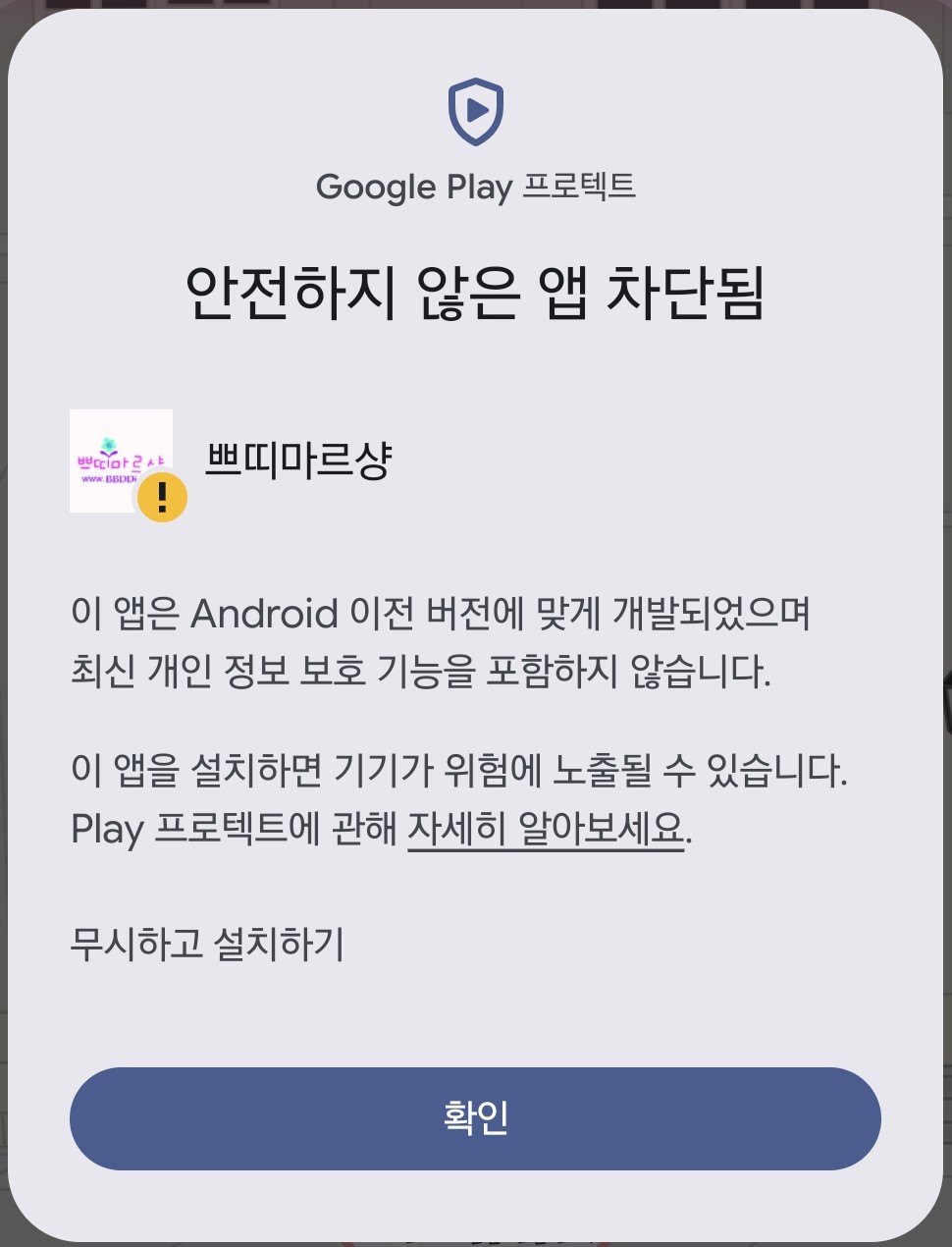 누르면 크게 보기 설치 안내가 보이지 않을 때로그인 후 메인으로 돌아와도 설치 안내가 보이지 않으면 브라우저 주소창의 설치 아이콘이 있는지 확인해 주세요. 아래 모바일 캡처에서는 아래쪽 화살표 모양의 아이콘이 빨간 원으로 표시되어 있습니다. Android Chrome에서는 오른쪽 위 메뉴를 열고 ‘설치 및 바로가기 만들기’를 선택한 뒤 표시되는 안내를 따라 설치할 수 있습니다. 아래 캡처의 파란 밑줄이 해당 메뉴입니다. 브라우저·버전에 따라 메뉴 명칭과 위치가 다르거나 설치 메뉴가 없을 수 있습니다. 이미 설치했다면 기존 아이콘으로 실행하고, 메뉴가 없으면 브라우저에서 이용해 주세요. 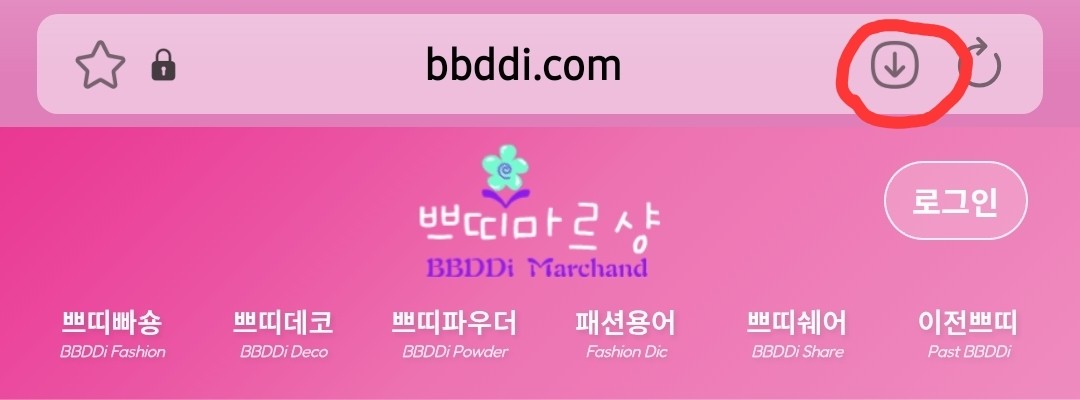 누르면 크게 보기 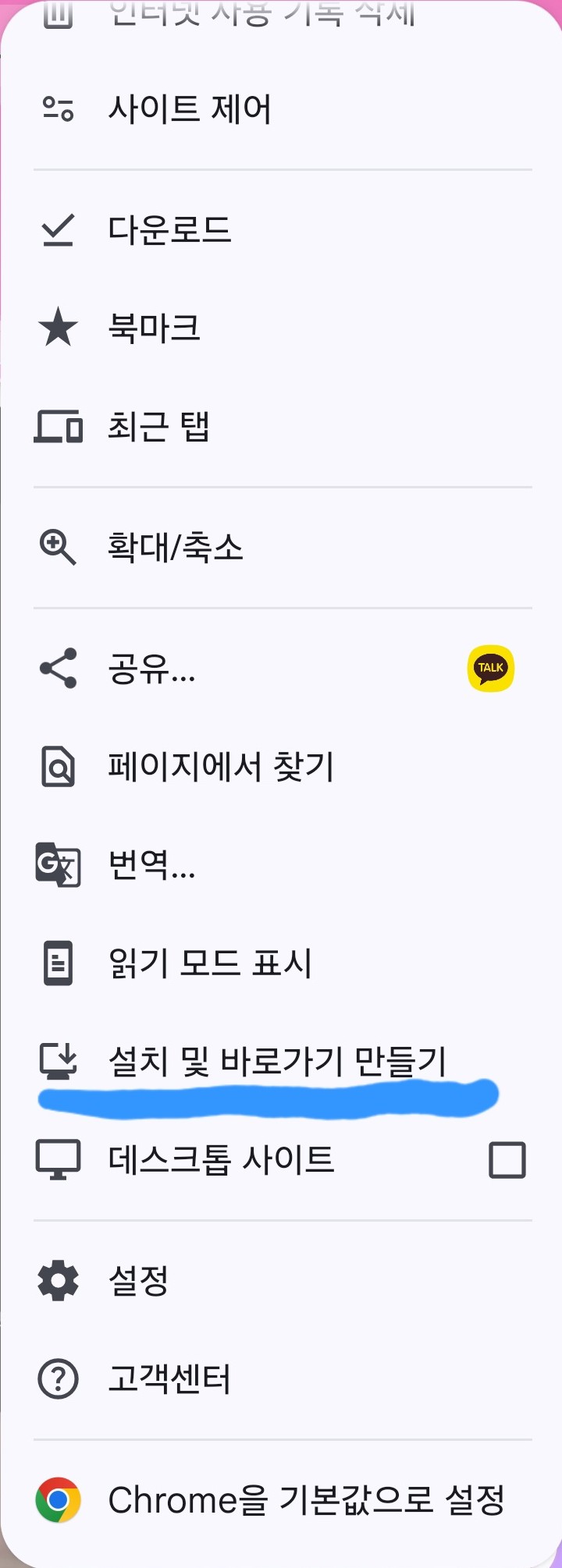 누르면 크게 보기 |
|
| 2026-10-05 | |


|
||||||||||||||||||||||||||||||||||||